
スーパーセントウです!
類似の記事がたくさんあるので検索上位になる記事にできる気はしませんが、
なかなか大変だったことと一気通貫の記事が少なかったので、
ここに記します。
タイトルの通り実施したことは、初期ドメインから独自ドメインにし、SSL化の実施です。
こんな一文では意味わかりませんよね。
旧:http://michiaku-kosya.sunnyday.jp
新:https://umatome.net
本サイトのURLが旧から新になりました。
2つのことをしています。
まずは独自ドメインの取得です。
sunnyday.jpというのはロリポップで用意してくれている初期ドメインです。
これにmichiaku-kosyaというサブドメインをくっつけて旧URLができています。
ドメインは基本有料なところ、初期ドメインに関してはロリポップが持っているので、
それを使わせてもらうカタチで無料です。
今回は自らお金を支払いオリジナルのドメインを取得しました。
それがumatome.netです。
2つ目はSSL化です。
http://がhttps://になりました。
見た目の変化はこれくらいですね。
sが付いただけですが、アクセスの際に証明書というものを使うので、
サイトのセキュリティが高まるという違いがあります。
これにより検索エンジンからの評価が高まったりするらしいです。
あまり意識することはないと思いますが、最近のサイトはだいたいs付きなのです。
初期ドメインから独自ドメインへ
2つのことを一気にやったので作業自体は流れでやりました。
まずは独自ドメイン化です。
この章ではhttp://michiaku-kosya.sunnyday.jp⇒http://umatome.netにします。
材料
今回出てくるツールを先に紹介しておきます。
必ずしもこのツールを使用する必要はありません。
FTPツール:FFFTP
⇒ド定番のFTPツールです。
ロリポップではブラウザで触れるFTPツールが用意されているのでそれでも何とかなります。
FFFTPの設定は今回は省きます。
テキストエディタ:サクラエディタ
⇒個人的に使い慣れているのでサクラです。
バックアップ
まずはバックアップを取りましょう。
必ず取りましょう。
ロリポップでもバックアップのサービスがあるのでそちらを使う方が安全性は高いです。
おそらくイメージコピーしてくれているから。
でも今回はケチっているので自力でバックアップします。
ファイルのバックアップ
いきなり登場のFFFTPです。
WordPressのファイルの入ったルートフォルダを全部ダウンロードします。
わかんないときは全部取っておくのが味噌です。
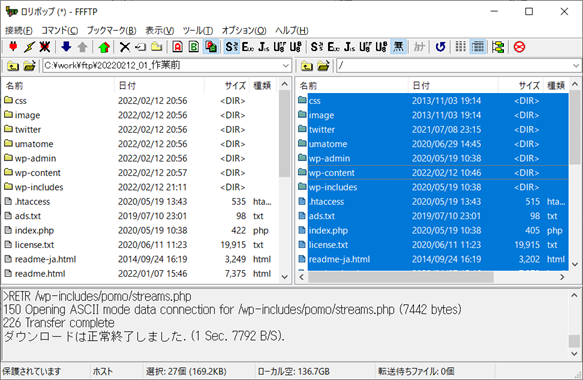
この作業はそれなりに時間がかかります。
データベースのバックアップ
ロリポップのSQLはSQLServerです。
SQLServerの標準ツールphpMyAdminが用意されています。
重要)このツールの扱いはサポートされていないので気軽に使っちゃだめです。
サポートがないということは誰も助けてくれません。
以下のボタンで進みましょう。
ログインする⇒エクスポートタブ
エクスポート方法:簡易
フォーマット:SQL
そのほか:初期値
これで実行すると、ファイルがダウンロードできます。
独自ドメインを取得する
独自ドメインを取得できるサイトはいろいろあります。
今回はロリポップと互換性が高いムームードメインさんで取得します。
https://muumuu-domain.com/
まずは欲しいドメインを検索して探します。
先人が取得しているやつは購入できません。
今回でいうとumatome.comやumatome.xyzは先人のものでした。
そこで選んだのがumatome.netです。
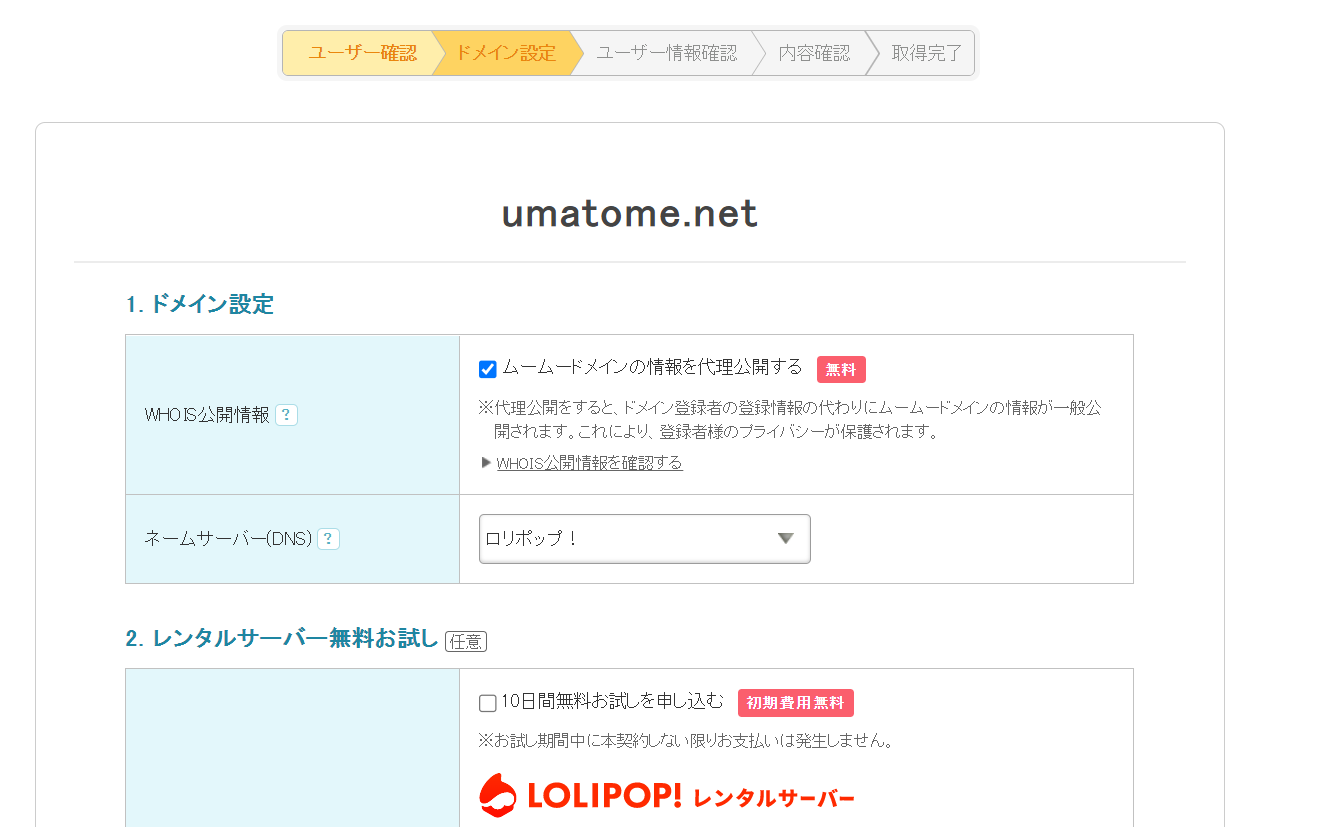
こんな感じでポチポチ選択していきます。
このタイミングで新たにサーバーを契約する場合は無料キャンペーンのドメインもあります。
羨ましい・・・。
取得するを押すとこんなダイアログが2秒くらい出ます。
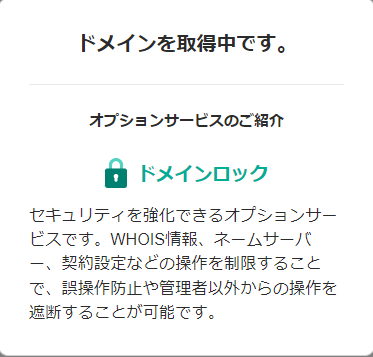
そして
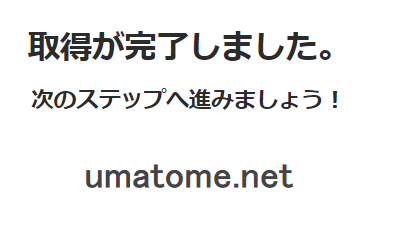
取得完了できましたーーーーー!!!
ここまでは独自ドメインを買っただけです。
設定をしていきましょう。
ロリポップの設定
ロリポップの管理ページで初期ドメインを独自ドメイン化する設定を実施します。
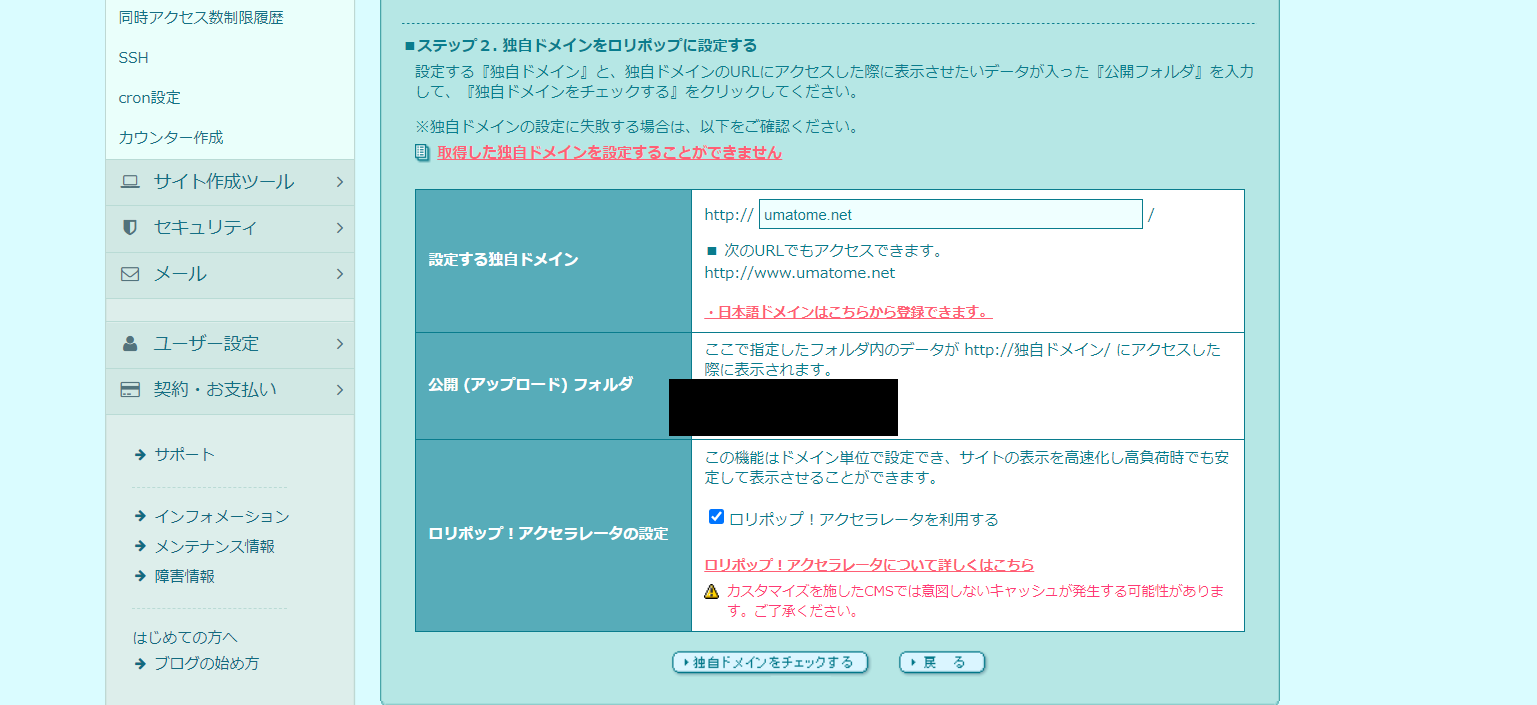
左メニューから独自ドメインを選択し、ステップ2にさっき取得した独自ドメインを入力します。
公開(アップロード)フォルダは、今までのwordpressを入れていたフォルダ階層を指定してください。
私の場合はルートに入れていたので空白です。
アクセラレータはどっちでもいいのでチェックをつけたまま先に進みましたが、
その後起きた事件の調査で外すことになります。
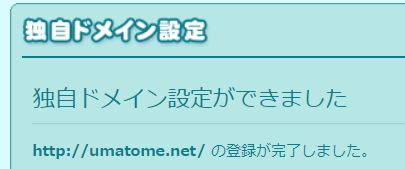
設定完了です。
とりあえずこれでhttp://umatome.net/でサイトのTOPページが出るようになります。
反映までは少し時間がかかります。
また、ブラウザにキャッシュが残っているとうまくアクセスできないことがあるので、
クリアしておきましょう。
もしくは、プライベートブラウザモードを使用すると毎回新規アクセスしてくれるので、
毎回キャッシュクリアせずに確認することができます。
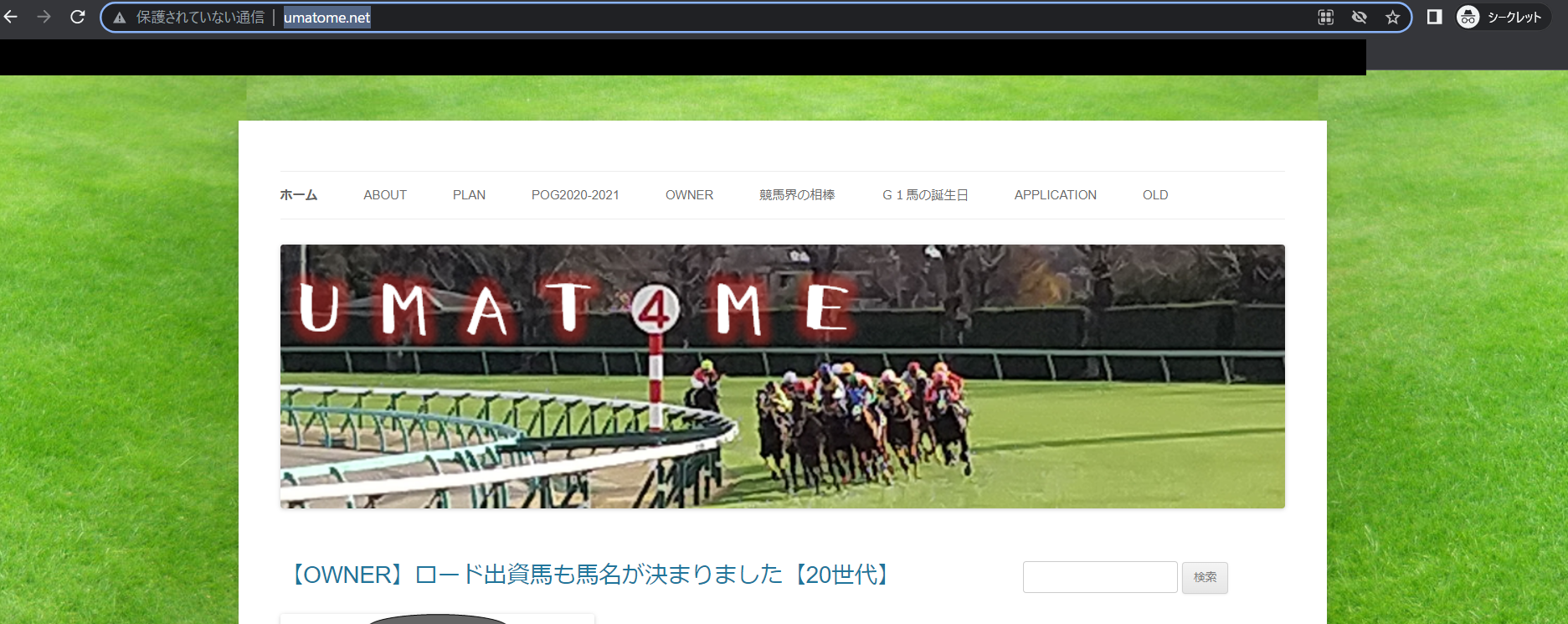
無事に切り替わったことを確認できました!
独自ドメインの取得だけならこのあとはWordpressの設定に行きます。
今回はSSL化も併せてするのでそちらに進みます。
独自ドメインをSSL化する
SSL化もロリポップが機能を用意してくれています。
SSL化だけならこれをするだけなので簡単です。
ロリポップの設定
独自SSL(無料)を設定するを押すだけです。
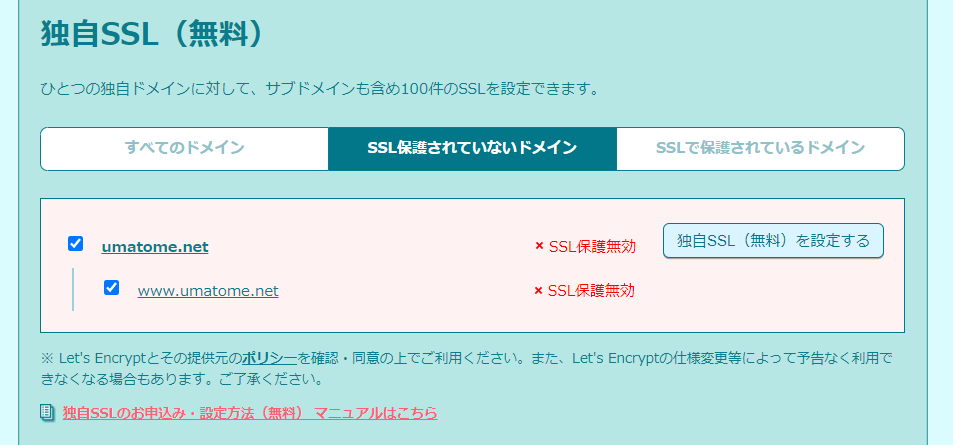
この設定は初期ドメインではできません。
初期ドメインは自分以外にも同じドメインを使用している人がいるため、
ロリポップ側の管理になっているからです。
独自ドメインを取得したからこそできることなのです。
反映には少し時間がかかります。

反映されるとchromeのURLのバーに鍵マークがつきます!
成功です!
もろもろの設定をする
もろもろです。
いっぱい設定変更しないといけないところがあります。
WordPressの設定
今の状況だとumatome.netにアクセスした後、どこかのリンクでほかのページに遷移すると、
michiaku-kosya.sunnyday.jpに遷移する状況です。
WordPress自体や旧記事の内容を変換する必要があります。
WordPressの設定変更
WordPressアドレスとサイトアドレスを変更します。
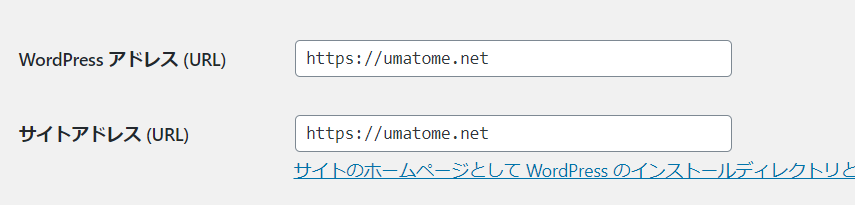
ここです。
ここを変えると基本的な設定が変わってくれます。
変わらないのは旧記事等に書いたリンクです。
旧記事等のリンクの置換
続いて旧記事等のリンクを置換します。
大きな字で書きます。
この手順が全体を通して一番危険です!
この前にもう一度バックアップをとるのもありです。
ググるとSearch Regexってプラグインを使う手法をみんなしていたので流行りに乗ってみます。
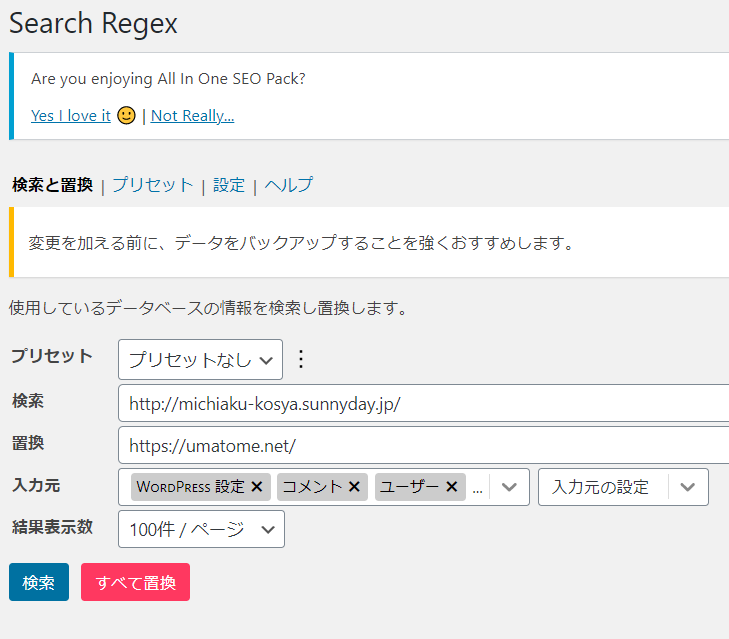
検索バーに記載した文字列を置換バーに記載した文字列に置換します。
「すべて置換」を押した場合にすべて置換され戻すことができません。
記載した内容を何度も確認し、一度検索ボタンでどこが変わるのかなーって目視するべきです。
この通りUMATOMEは壊れました・・・。
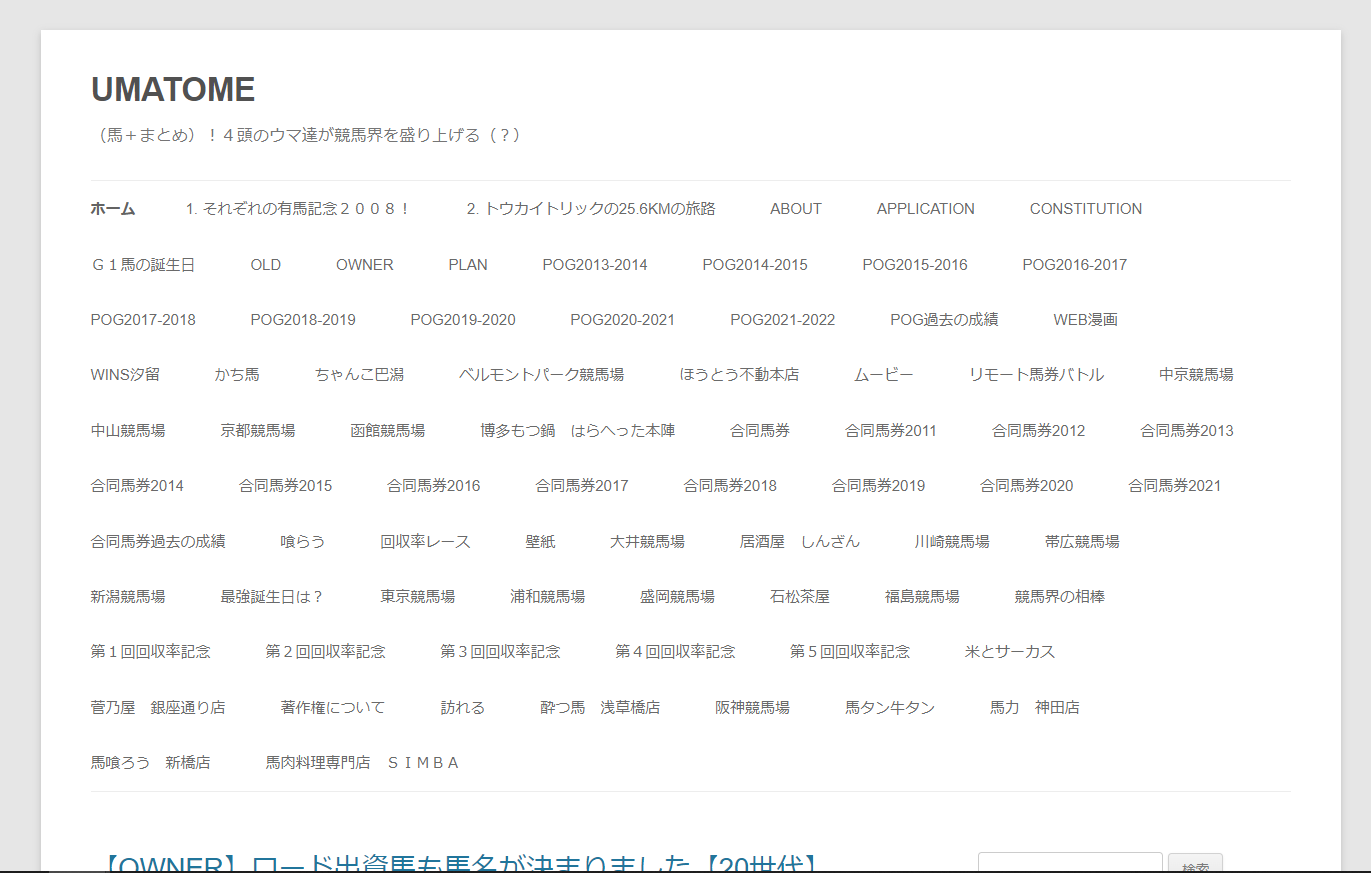
これをどうやって直したかは別記事で書きます。
※投稿次第リンクを貼ります。
地獄はすっ飛ばし、直った体でほかの設定に進みます。
htaccessの設定
wordpressのルートフォルダに.htaccessってファイルがあります。
このファイルの先頭に以下を記入し保存します。
RewriteEngine On
RewriteCond %{HTTP_HOST} ^michiaku-kosya\.sunnyday\.jp [NC]
RewriteRule ^(.*) https://umatome.net/$1 [R=301,L]
※umatomeの場合のURLになっています。各環境に応じて書き換えてください。
このおまじないを書くことで、michiaku-kosya.sunnyday.jpにアクセスがあった場合に、
リダイレクトしてくれる設定になります。
2行目が旧アドレス、3行目が新アドレスになっています。
その他の設定
その他はUMATOMEで使っている外部ツール等の設定変更をなにしたかを箇条書きします。
- Google Analytics
- Google Adsense
- 人気ブログランキング
この3つでした。
それぞれの設定変更の仕方はググってください。
本筋と関係ないので省きます。
これにて全体作業が完了です。
一時的に壊れる事態にならなければ4時間くらいあればできる作業です。
1番時間がかかるのはバックアップです。
誰かの参考になるといいなと思いつつ、
当記事の内容を利用し得た結果について責任は持てませんので、
あくまでも参考でご使用ください。
私も3つの記事を見比べていいところを使って手順を揃えました。
いろいろな手法を見るべきです。