スーパーセントウです!
この記事は昨日投稿した以下の記事の続編です。
【SSLife】ロリポップの初期ドメインから独自ドメイン取得、SSL化まで一気にしてみた
上の記事ではあくまでも全体作業をスムーズに書きましたが、
「旧記事等のリンクの置換」の後に壊れました。
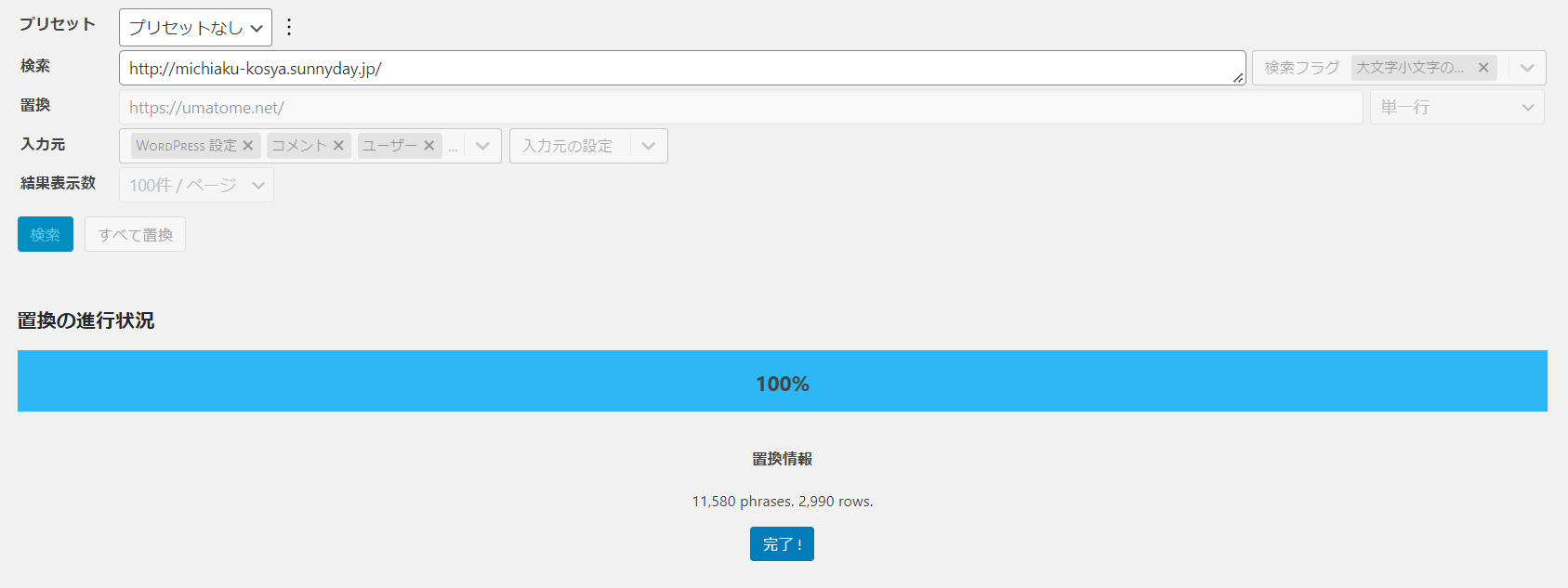
Search Regexで置換完了したのが上の画像です。
そしたらこうなりました・・・。
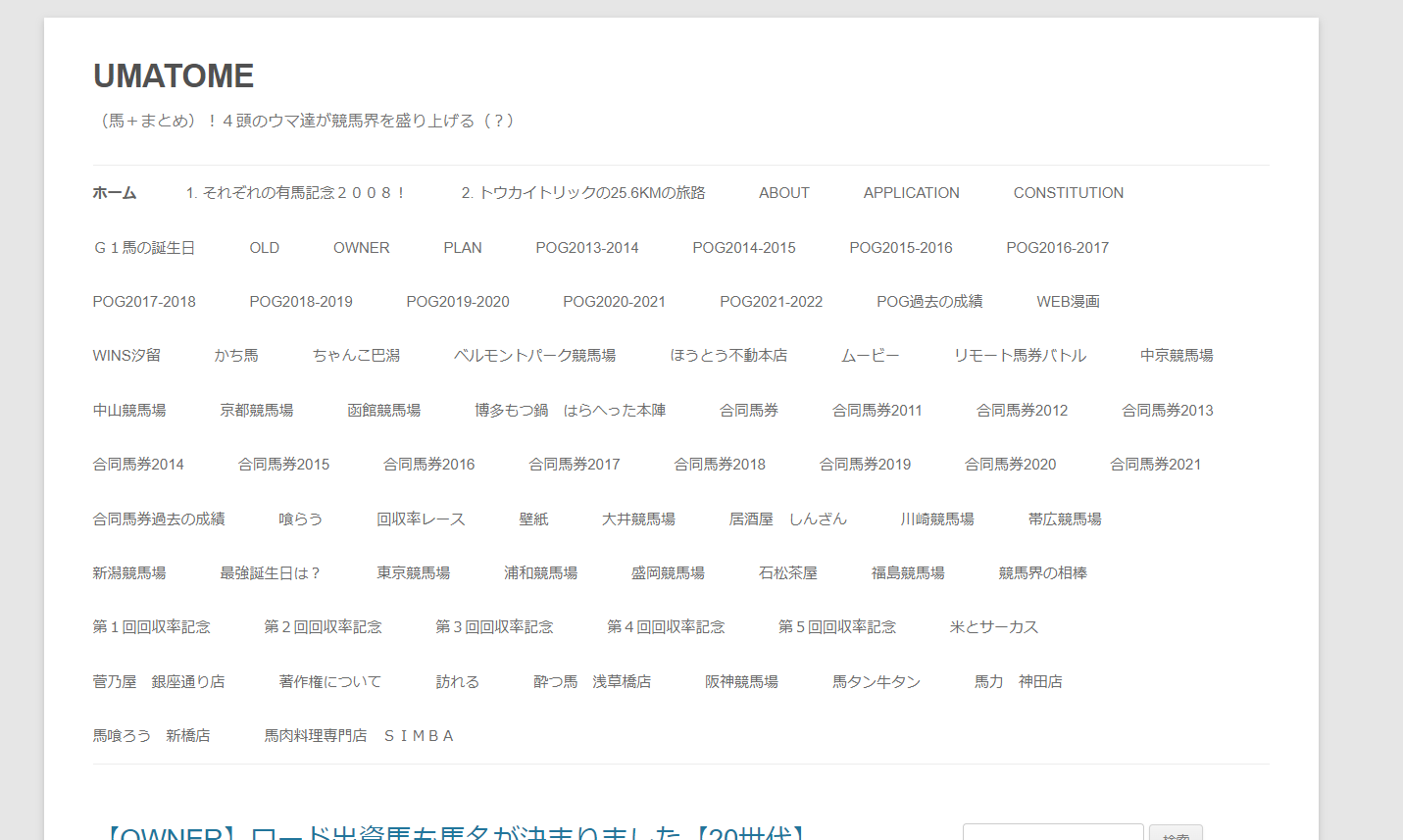
あんなに気を付けたのに・・・。
背景画像やヘッダー画像が飛びました。
そしてメインメニューが固定ページが全部表示される怖い状況に・・・。
この状況からどうやって脱却したかが本記事のテーマです。
WordPressの外観が壊れた時の対応
壊れたのはWordPressの外観部分です。
いろいろな失敗を繰り返したので包み隠さず記載しようと思います。
それがどなたかの参考になればいいですね。
事象
改めまして発生した事象を整理します。
- サイトのタイトルと説明文が非表示にしていたはずのものが表示されています。
- ヘッダー画像がなくなりました。
- 背景に設定していた芝生の画像がなくなりました。
- メインメニューが見たことない表示になりました。(固定ページが全部表示されています。)
ちなみにブラウザでF12を押すとエラーが発生している場合に見えるのですが、
エラーはなしの状況です。
そして外観が初期化されたんなら再設定すればいいじゃん!
ってことで再設定しようと思ったら、
「何かうまくいかなかったようです。時間を置いてもう一度お試しください。」
って出て更新できません。
だいたいこの手のメッセージで時間を置いてうまくいくようになることなんてありません(断言)
解決せず:WAFの設定
「何かうまくいかなかったようです。時間を置いてもう一度お試しください。」
でググるとほぼすべてのページの解決方法がWAFを切ることです。
早速ロリポップの管理ページに入ってみたらWAFが有効だったので切りました。
何も変わりません・・・。
解決せず:アクセラレータの設定
続いてアクセラレータという機能も切ってみました。
何も変わりません・・・。
解決せず:WordPressテーマの更新
ここからは個人的な試行錯誤の始まりです。
外観という箇所はテーマの機能と思っています。
ということでしばらく更新していなかったテーマをバージョンアップしたら、
置換で壊れたファイルが新しく復元されるのでは?
こう思った私はテーマを更新しました。
WordPressのページから今すぐ更新をします。
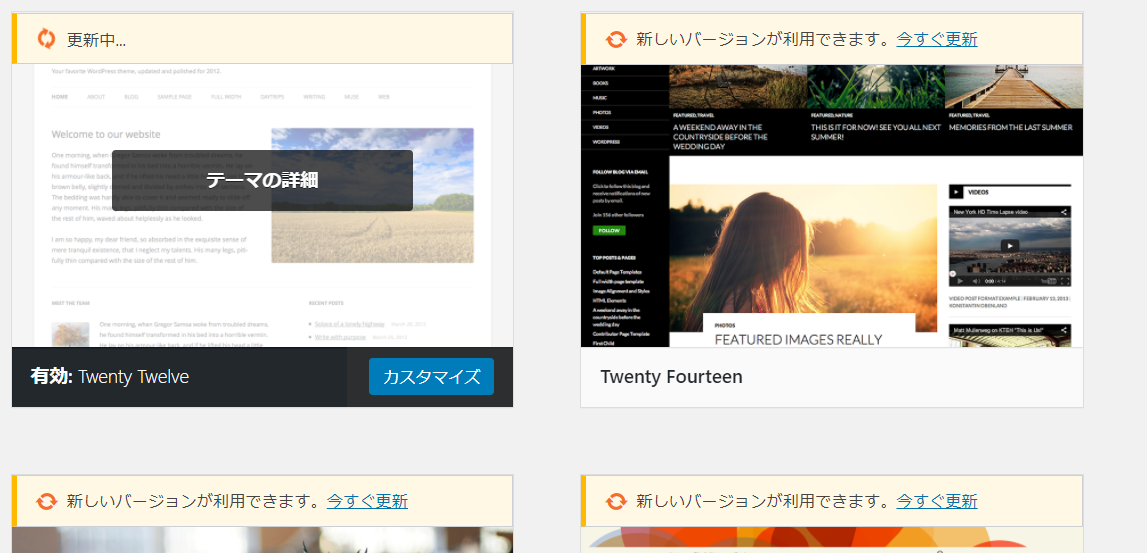
こういう時に標準テーマを使っていてよかったなとか思います。
保守性が違うはずです。
でも解決しませんでした。
解決せず:置換しきれていないファイルを探す
問題の起因となったSearch Regexを使用し、
似た言葉を検索します。
michiakuだけとかってことです。
ここからは不安が強いのでい一気に置換はせずに、
対象を見て主導で書き換えました。
そしたら特に使ってもいなかったプラグインが壊れました・・・。(笑)
この手順は無理にやらない方がいいです。
さぁここまで来て手軽にできることはなくなりました。
対処方法として頭に浮かんだのは2つ
1つ目:バックアップをリストアしてドメイン設定作業をやり直す
2つ目:WordPressを入れなおしてみる
1つ目はバックアップを取ってはいるもののリストアの実績がありません。
ある意味最悪の手順です。
そして2つ目を失敗した後でも1つ目はできるか!と思い、
2つ目にチャレンジすることにしました。
解決:WordPressを再インストールする
そもそも外観が壊れている以外はうまいこといってそうな状況です。
エラーがないってのが1番よりどころとしては大きいです。
ってことは置換によりダメなファイルを更新したってことになります。
テーマの更新でダメなら、WordPressそのものをきれいにしよう!
ということでこの手順を進めます。
バックアップ
まずはバックアップです。
昨日の手順の中のファイルとDBのバックアップを取りましょう。
壊れている状況ですが作業前はバックアップを取る癖があったほうがいいです。
あと、再インストールをした後にサイトのすべてを初期化するわけではないので、
以下のファイルやフォルダが必須です。
- wp-content\plugins
- wp-content\themes
- wp-content\uploads
- .htaccess
- wp-config.php
上3つはフォルダ毎取っておきましょう。
やっぱりここは時間がかかります。
WordPressの簡単インストール
ロリポップの管理メニューからWordPressの簡単インストールをします。
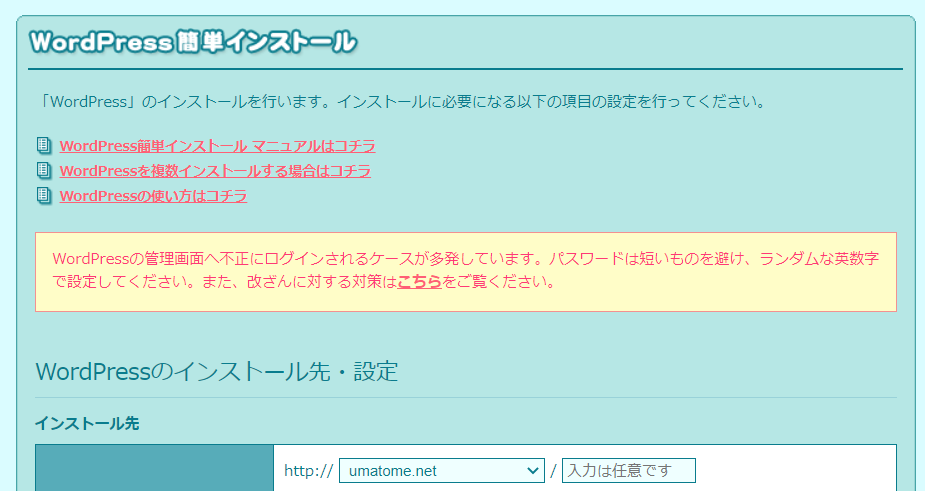
インストール先を選ぶだけです。簡単です。
処理が完了したら、先ほどバックアップしていた以下のファイル・フォルダを上書きます。
- wp-content\plugins
- wp-content\themes
- wp-content\uploads
- .htaccess
- wp-config.php
この作業の結果ついに外観変更しても更新されるようになりました!!!
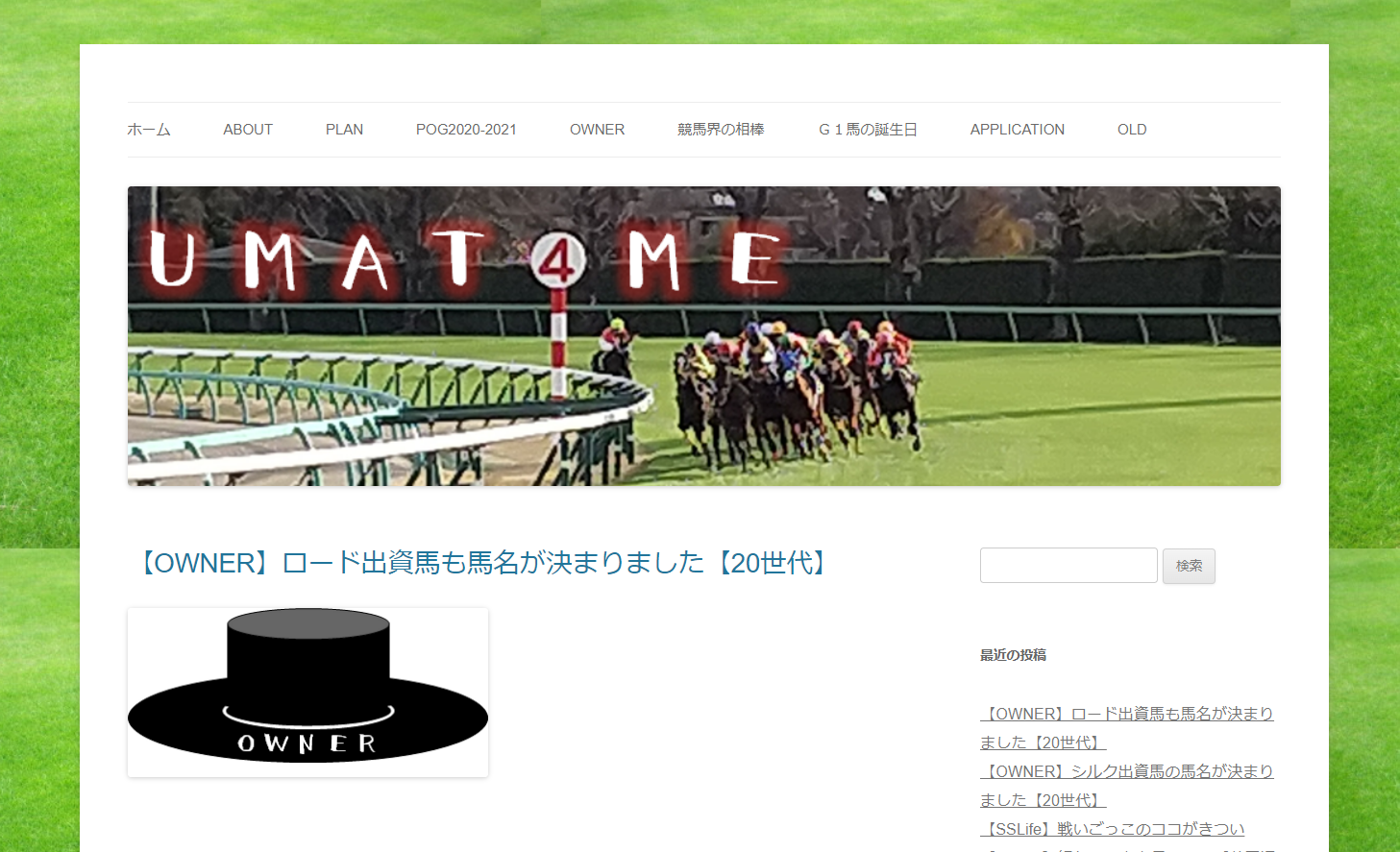
これよこれー!おかえり!UMATOMEちゃん!
まとめ
システムなんて起きる事象は様々です。
でもだいたいはボタンひとつ掛け違えただけってことが多いです。
ちょっとしたことでもすぐに大げさに壊れるのです。
今回はWordPressの再インストールをして直りました。
が、必ずしもこれでうまくいくってわけではないのでそこはご注意ください。
なにはともあれ、バックアップのリストア作業にならなくてめちゃくちゃホッとしました。